
为何需要彻底卸载Signal官方Windows版
在数字通信日益重要的今天,Signal以其强大的隐私保护功能赢得了众多用户的青睐。许多用户选择在电脑上安装Signal官方Windows版,以便在更大的屏幕上更便捷地处理消息。然而,当用户因为各种原因需要卸载这款软件时,往往会发现一个常见问题:简单的通过控制面板进行卸载操作,并不能完全清除Signal在系统中留下的所有文件和注册表项。这些残留的文件可能包括本地缓存的消息数据、程序配置文件、临时文件以及系统注册表中的诸多条目。它们不仅占据了宝贵的硬盘空间,更可能在未来重新安装Signal或安装其他软件时造成冲突,影响系统稳定性和新软件的正常运行。因此,对于追求系统整洁和高效运行的用户来说,学习如何深度清理Signal的卸载残留,就成了一项非常必要的技能。
彻底清理Signal卸载残留的意义远不止于释放空间。这些残留的痕迹有时会包含您的部分使用偏好设置,虽然Signal以加密著称,但彻底清除所有本地数据是隐私保护的最后一环。此外,如果您遇到了Signal桌面版无法正常启动、更新失败或运行卡顿等问题,尝试重新安装前,一次彻底的残留清理往往是解决问题的关键第一步。它能确保全新的安装在一个“干净”的环境中进行,排除了旧有文件干扰的可能性。这个过程虽然听起来有些技术性,但只要跟随正确的步骤,普通用户也能轻松完成,让您的Windows系统恢复清爽,为后续是否再次安装Signal官方电脑版或其他软件做好准备。
逐步清理Signal桌面版卸载残留文件
要开始深度清理Signal官方Windows版卸载后的残留,首先需要从文件资源管理器入手。在卸载程序后,请手动检查以下几个常见的残留文件夹路径。首先是用户的AppData目录,您需要打开文件资源管理器,在地址栏输入百分号AppData百分号并回车,依次进入Local和Roaming文件夹,查找是否存在名为“Signal”或“Signal Desktop”的文件夹,如果找到请将其彻底删除。其次,不要忘记检查“文档”或“下载”文件夹,有时Signal可能会将一些导出文件或缓存存储在此。最后,可以尝试在系统盘(通常是C盘)根目录或ProgramData隐藏文件夹中搜索“Signal”关键词,以确保没有遗漏任何残留的数据文件夹。手动删除这些文件夹能清除绝大部分的本地缓存和配置信息。
完成了文件部分的清理后,下一步也是更为关键的一步,就是清理Windows注册表中的相关条目。注册表是Windows系统的核心数据库,软件安装时会在其中写入大量信息。不正确的修改可能导致系统问题,因此在进行此操作前,强烈建议先备份注册表。按下Win加R键,输入regedit并回车打开注册表编辑器。在编辑器的地址栏中,您可以依次导航至HKEY_CURRENT_USER\Software和HKEY_LOCAL_MACHINE\SOFTWARE这两个主要路径,在其下查找与“Signal”、“Signal Desktop”或开发公司“Open Whisper Systems”相关的键值,并谨慎地将其删除。请注意,操作注册表需要格外小心,只删除您确认与Signal相关的项。完成以上两步,您就基本清除了Signal在系统中的主要残留物。
利用专业工具完成深度清理与优化
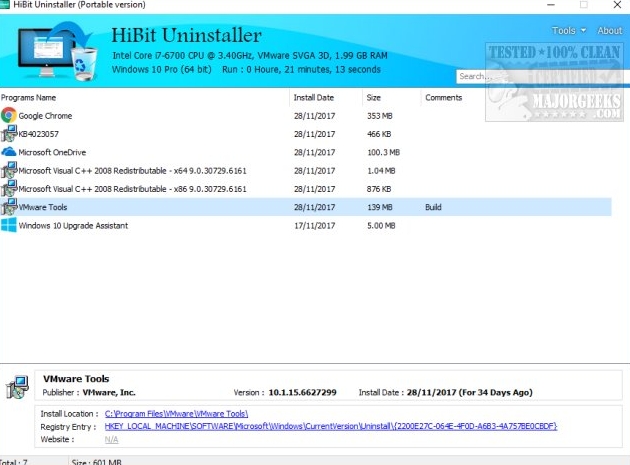
对于不熟悉手动操作注册表或希望更省心、更彻底的用户来说,借助专业的第三方卸载清理软件是一个高效且安全的选择。市面上有许多优秀的免费版电脑清理工具,它们的设计初衷就是为了解决软件卸载不彻底这一痛点。这类工具通常具备强大的“强制卸载”或“深度扫描”功能。您只需在软件列表中找到Signal,或者在其卸载向导中定位到Signal的安装目录,启动卸载流程。工具不仅会调用程序自带的卸载程序,还会在卸载完成后自动启动全盘扫描,智能识别出残留的文件、文件夹以及注册表项,并以列表形式清晰地呈现给您,经您确认后便可一键全部删除,极大地简化了操作流程并降低了风险。
使用专业清理工具的优势在于其全面性和自动化。它们不仅覆盖了我们手动可能忽略的角落,例如系统临时文件夹、用户临时文件夹以及公共目录下的碎片文件,还能处理软件在安装时可能创建的其他关联项。更重要的是,许多此类工具还附带了额外的系统优化功能,比如磁盘清理、注册表碎片整理、启动项管理等。在您完成对Signal官方Windows版残留的清理后,可以顺手对系统进行一次简单的维护,提升电脑的整体运行速度。这相当于在为您的数字空间进行一次大扫除,确保系统轻装上阵。无论您未来是打算重新安装一个纯净的Signal中文版,还是转向其他通讯软件,一个干净的系统基础都是最佳保障。
维护系统整洁与相关软件推荐
养成定期维护系统的好习惯,能有效避免大量软件残留积累导致的系统臃肿。每次卸载软件,尤其是像Signal这样可能存储个人数据的应用,都应有意识地检查其是否卸载完全。您可以建立一个简单的清单:首先运行软件自带的卸载程序;其次检查程序安装目录和用户数据目录;最后考虑是否需要进行注册表清理。对于重要数据,在卸载前务必做好备份,Signal也提供了便捷的消息备份与转移功能。通过这样一套规范的流程,您就能始终掌控自己电脑的软件环境,确保个人隐私数据不被残留文件无意中泄露,同时也为系统稳定和性能优化打下了坚实基础。
除了专注于Signal的卸载清理,了解一些其他优秀的系统维护和隐私保护工具也很有益处。例如,在深度清理方面,Geek Uninstaller是一款备受推崇的免费软件,它以轻量、高效和深度扫描能力而闻名。而在磁盘空间分析和管理方面,TreeSize Free可以帮助您直观地了解硬盘空间被哪些文件和文件夹占用。如果您对隐私保护有更高要求,可以考虑像“BleachBit”这样的开源清理工具。这些工具各有侧重,与Signal所代表的加密通信理念相辅相成,共同构成了一个注重隐私和效率的现代数字生活工具箱。选择合适的工具并善加利用,能让您的电脑长期保持最佳状态。
FAQ相关问答
为什么不能简单地通过控制面板卸载Signal?
通过控制面板的标准卸载操作通常无法完全清除Signal在系统中留下的所有文件(如本地缓存消息、配置文件、临时文件)和注册表项。这些残留物会占用硬盘空间,并可能在将来重新安装Signal或安装其他软件时引发冲突,影响系统稳定性和软件正常运行。彻底清理是释放空间、避免问题和加强隐私保护的必要步骤。
如何手动清理Signal卸载后残留的文件和注册表?
清理文件:打开文件资源管理器,在地址栏输入%AppData%并回车,依次检查Local和Roaming文件夹,删除名为“Signal”或“Signal Desktop”的文件夹。同时检查“文档”、“下载”文件夹及ProgramData目录。
清理注册表(需谨慎):按Win+R输入regedit打开注册表编辑器,导航至HKEY_CURRENT_USER\Software和HKEY_LOCAL_MACHINE\SOFTWARE路径,查找并删除与“Signal”、“Signal Desktop”或“Open Whisper Systems”相关的键值。操作前建议备份注册表。
有哪些专业工具可以帮助彻底清理Signal残留?
可以使用专业的第三方卸载清理软件,如Geek Uninstaller。这类工具通常具备“强制卸载”或“深度扫描”功能,能在卸载Signal后自动扫描并识别残留的文件、文件夹及注册表项,允许用户一键安全删除。它们还能清理系统临时文件等手动可能忽略的角落,并常附带磁盘清理、启动项管理等系统优化功能,实现更全面、自动化的清理。