
本文将直接解答“Signal下载Windows版卸载残留清理”这一具体需求,并提供一份清晰、可操作的完整指南。Signal是一款注重隐私的即时通讯应用,但在Windows电脑上卸载后,可能会留下一些注册表项、配置文件或缓存数据。要彻底清理,您可以手动操作,也可以借助专业的卸载工具。以下是详细步骤和方法。
如何彻底卸载Signal Windows版
完全移除Signal应用程序并清理其残留文件,需要执行比常规卸载更深入的步骤。请按照以下流程操作。
步骤一:执行标准卸载程序
首先,通过Windows系统自带的卸载功能移除Signal主程序。打开“设置”应用,进入“应用”>“应用和功能”。在应用列表中找到“Signal”,点击它并选择“卸载”。按照屏幕提示完成卸载过程。这能移除大部分应用程序文件。
步骤二:手动查找并删除残留文件和文件夹
即使主程序被卸载,一些用户数据和缓存文件可能仍留在您的电脑上。您需要手动检查并删除以下常见位置中的Signal相关文件夹:
• 应用数据文件夹:在文件资源管理器的地址栏输入 `%AppData%` 并回车,查找并删除名为“Signal”的文件夹。
• 本地数据文件夹:同样,在地址栏输入 `%LocalAppData%` 并回车,查找并删除名为“Signal”或“Signal Desktop”的文件夹。
• 程序文件目录:检查 `C:\Program Files` 和 `C:\Program Files (x86)`,看是否有残留的Signal目录。
步骤三:清理Windows注册表残留
这是关键且需要谨慎的一步。残留的注册表项可能影响系统性能或新软件的安装。
1. 按下 `Win + R` 键,输入“regedit”并回车以打开注册表编辑器。
2. 在操作前,建议通过“文件”>“导出”来备份注册表。
3. 依次导航至以下路径,查找与“Signal”相关的键值并删除:
• `HKEY_CURRENT_USER\Software\`
• `HKEY_LOCAL_MACHINE\SOFTWARE\`
• `HKEY_LOCAL_MACHINE\SOFTWARE\WOW6432Node\` (64位系统)
请注意,误删注册表项可能导致系统问题,如果您不熟悉此操作,建议使用专业工具。
推荐使用专业卸载工具进行深度清理
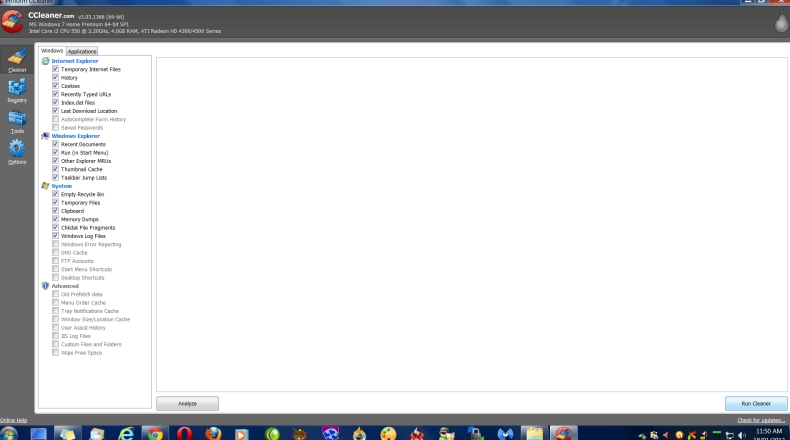
对于大多数用户,尤其是非技术用户,手动清理注册表和散落文件既繁琐又有风险。使用专业的第三方卸载软件是更安全、高效的选择。
为何选择专业卸载工具?
专业卸载工具专为彻底移除软件而设计。它们会在卸载程序后自动扫描相关的残留文件、文件夹和注册表项,并一键安全删除。这不仅能确保Signal被完全清理,还能避免因手动操作失误带来的系统风险,极大地节省时间和精力。
高效清理工具推荐与操作示范
市场上有许多优秀的卸载软件,例如 Geek Uninstaller。这类工具通常界面简洁、操作直观。以Geek Uninstaller为例,您只需在其列表中找到Signal,右键选择“强制删除”或“卸载”,工具便会启动Signal自身的卸载程序,并在其完成后自动执行残留扫描,您只需确认删除扫描到的所有项目即可完成深度清理。这种方法几乎适用于所有软件,是管理电脑软件的佳选。
Signal与其他隐私通讯软件的对比
在选择通讯工具时,除了关注安装与卸载,软件本身的特性更为重要。以下是Signal与另外两款流行隐私通讯工具的简要对比。
Signal vs. Telegram
Signal和Telegram都提供端到端加密,但实现方式不同。Signal默认对所有聊天(包括群组)开启端到端加密,且其加密协议是开源的行业标准。Telegram的端到端加密仅在其“秘密聊天”模式中默认启用,普通聊天使用客户端-服务器加密。Telegram功能更丰富,支持大型群组和频道;而Signal则极致专注于安全和隐私,收集的用户元数据最少。
Signal vs. WhatsApp
WhatsApp同样使用Signal协议进行端到端加密,但两者在隐私政策上有显著区别。Signal由非营利基金会运营,其商业模式不依赖于收集用户数据。WhatsApp则隶属于Meta公司,会收集大量用户元数据(如联系人、使用时间等)用于商业目的。对于将数据隐私放在首位的用户,Signal是更纯粹的选择。
总结来说,Signal在隐私保护方面最为强硬。无论您最终选择哪款软件,定期清理不用的应用程序及其残留,都是维护Windows电脑健康与性能的良好习惯。希望本指南能帮助您彻底解决Signal的卸载残留问题。
FAQ 相关问答
如何彻底卸载 Signal Windows 版并清理所有残留?
要彻底卸载 Signal Windows 版,建议按照以下步骤操作:首先,通过 Windows 系统的“设置”>“应用”>“应用和功能”执行标准卸载。然后,手动删除残留文件,包括在 %AppData%、%LocalAppData% 以及 Program Files 目录中查找并删除名为“Signal”的文件夹。最后,为安全起见,可以使用 Geek Uninstaller 等专业卸载工具进行深度清理,它会自动扫描并删除残留文件和注册表项,操作更安全高效。
清理 Signal 卸载残留时,为什么推荐使用专业卸载工具?
推荐使用专业卸载工具(如 Geek Uninstaller)主要是因为手动清理注册表和散落文件既繁琐又有风险。专业工具会在卸载主程序后自动扫描相关的残留文件、文件夹和注册表项,并允许用户一键安全删除。这不仅能确保 Signal 被完全清理,还能避免因手动误操作导致的系统问题,极大地节省时间和精力,尤其适合非技术用户。
在隐私保护方面,Signal 与 Telegram、WhatsApp 的主要区别是什么?
Signal、Telegram 和 WhatsApp 在隐私保护上有显著区别:Signal 默认对所有聊天(包括群组)开启端到端加密,且由非营利基金会运营,收集的用户元数据最少。Telegram 的端到端加密仅在其“秘密聊天”模式中默认启用,功能更丰富。WhatsApp 虽使用 Signal 协议加密,但隶属于 Meta,会收集大量用户元数据用于商业目的。因此,对于极致追求隐私的用户,Signal 是更纯粹的选择。